EN

RECEIPTS TO RECORDS, SIMPLIFIED

매일 정리하는 영수증,
사진 및 엑셀로 저장

같은 날 같은 카테고리의 여러 금액은 한 번에 계산하고,
영수증 사진은 가입 이메일이나 Google Drive로 보내고,
내역은 월별·회계연도별 Excel 또는 Google Sheets로 정리하세요.

가입 후 바로 사용할 수 있어요. 신용카드는 필요하지 않아요.

수입·지출GST반복 등록다중 통화
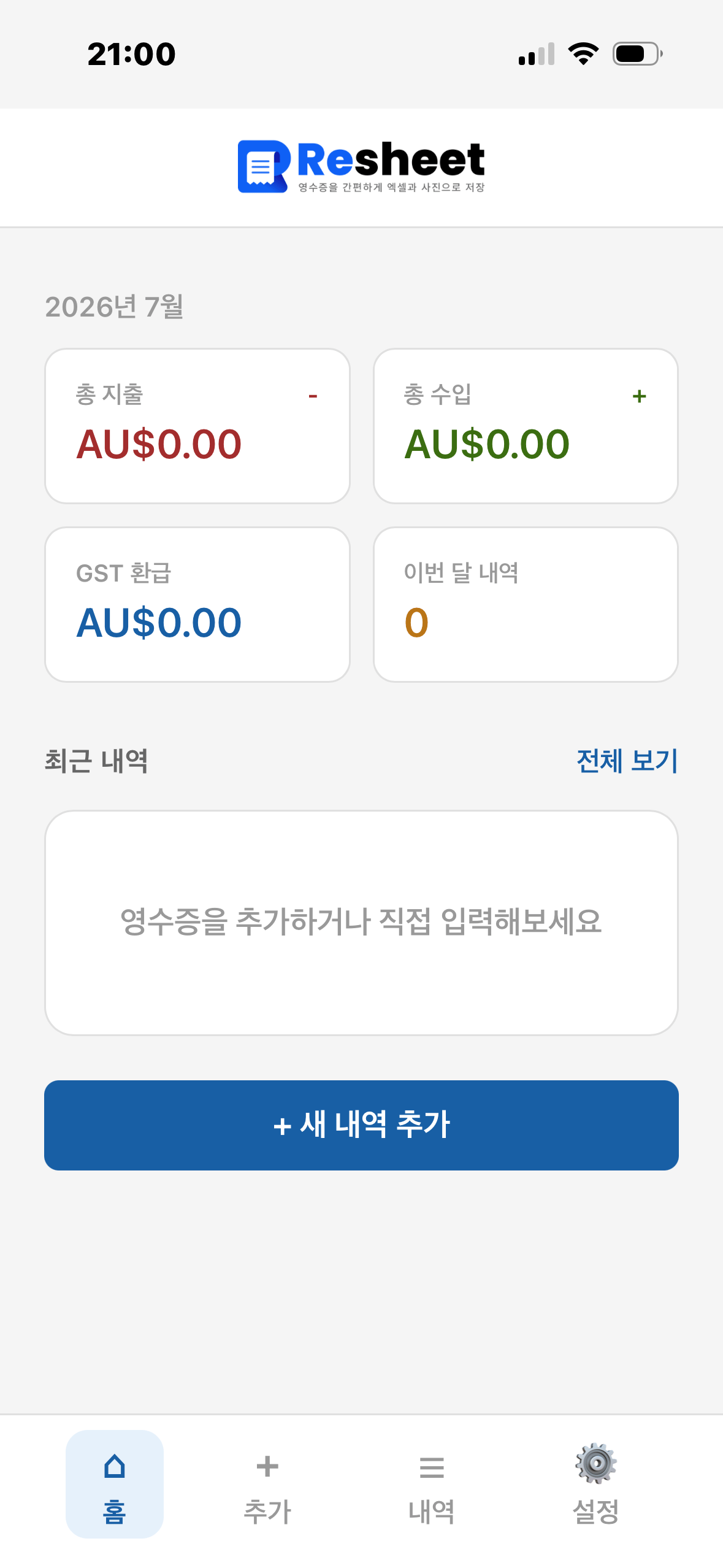
Resheet 영수증 전송 화면Resheet 내역 내보내기 화면Resheet 홈 화면
오늘도 깔끔하게 정리영수증부터 내역까지 한 곳에서
25.00 14.50 4.00= 35.50

사진으로 보관하고

표로 바로 정리하는

나만의 영수증 기록장

01

계산하면서 입력

같은 날 같은 카테고리의 여러 지출을 하나로 합치고 싶다면 입력할 때 숫자 사이에 +만 넣어주세요.

02

사진까지 함께 보관

영수증 사진을 가입 이메일 또는 연결한 구글 드라이브(구글 계정 연결시)로 바로 보냅니다.

03

표로 바로 내보내기

월별·회계연도별 Excel 또는 Google Sheets(구글 계정 연결시)로 정리합니다.

MORE THAN RECEIPT STORAGE

실제 사용 흐름에 맞춘
수입·지출 기록

금액만 저장하는 앱이 아닙니다. 거래 입력부터 사진, 반복 거래, 기간별 확인과 내보내기까지 하나의 흐름으로 이어집니다.

01+-

금액 입력시 자동 합산

숫자 사이에 +만 넣고 엔터를 치면 자동으로 합산 후 기록됩니다.

02GST

수입·지출과 GST 관리

월별 합계와 예상 환급 금액을 한눈에 확인합니다.

03

반복 거래 자동 등록

주기와 종료일을 설정해 다음 회차부터 자동으로 추가합니다.

04

기간별 검색과 합계

필요한 내역과 수입·지출 합계를 빠르게 찾습니다.

SEE THE REAL APP
화면 그대로 확인하세요

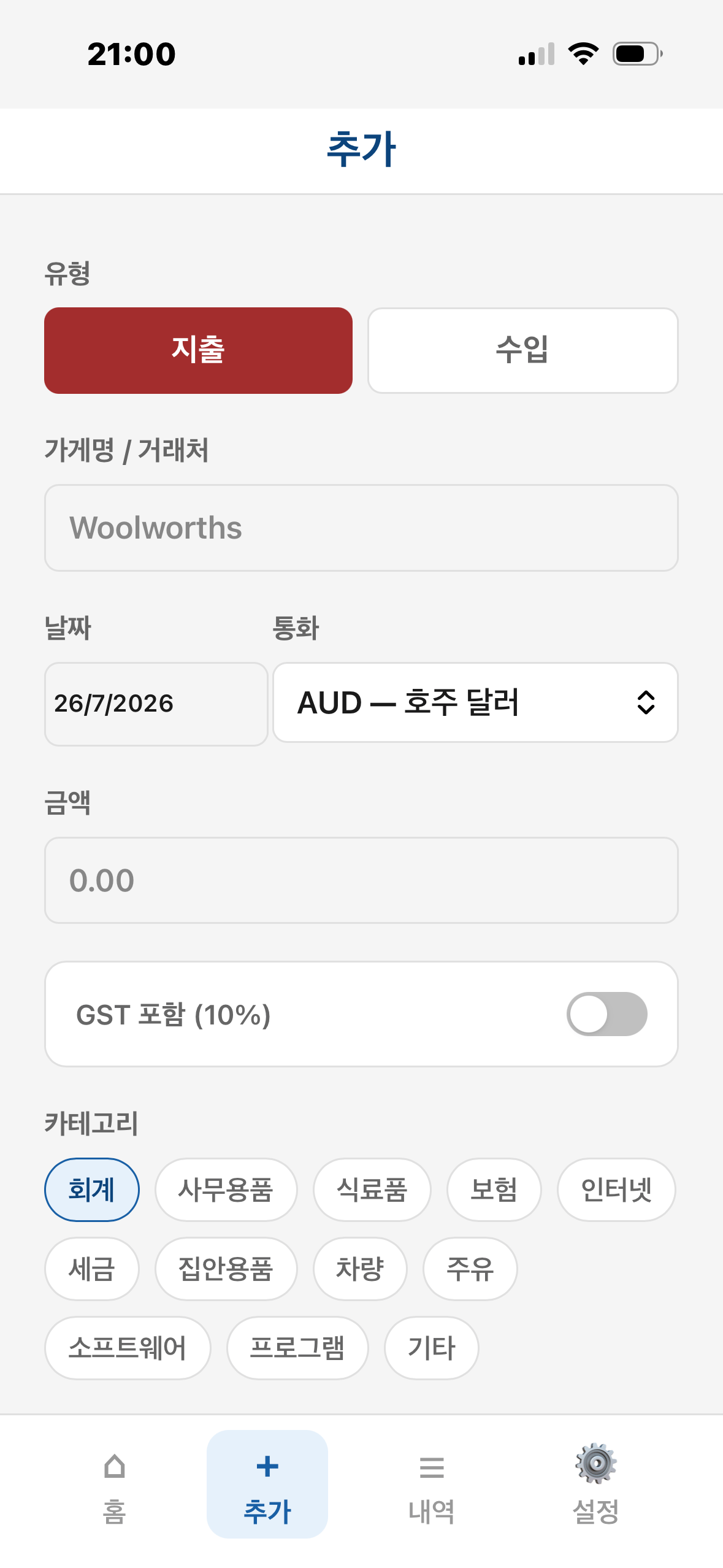
필요한 정보만 빠르게 입력 화면 1

STEP 01 · 기록

필요한 정보만 빠르게 입력

지출·수입 유형, 가게명, 날짜, 통화와 금액을 입력합니다. GST 포함 여부와 카테고리를 선택하고 필요한 경우 메모도 남길 수 있습니다.
  • 지출·수입 유형 구분
  • AUD 등 기본 통화 선택
  • GST 포함 여부 기록
  • 카테고리별 분류
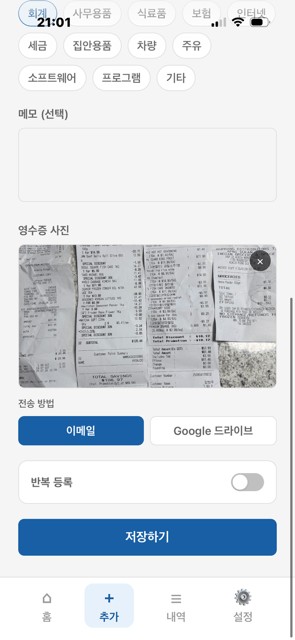
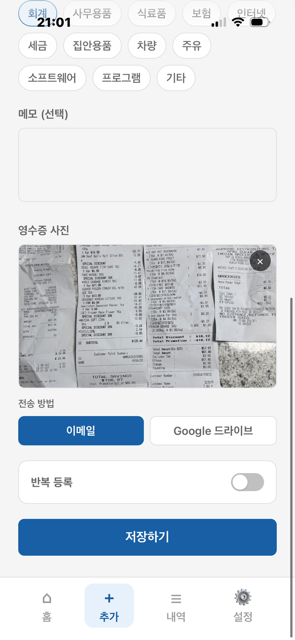
사진을 찍거나 골라서 원하는 곳으로 전송 화면 1사진을 찍거나 골라서 원하는 곳으로 전송 화면 2

STEP 02 · 영수증

사진을 찍거나 골라서 원하는 곳으로 전송

영수증은 사진 보관함에서 불러오거나 바로 촬영하고, 파일로도 선택할 수 있습니다. 가입한 이메일로 바로 보내거나, Google 계정을 연결한 뒤 Google Drive로 전송할 수 있습니다.
  • 사진 보관함·카메라·파일 선택
  • 영수증 미리보기와 삭제
  • 가입 이메일로 바로 전송
  • Google Drive의 Resheet 폴더에 계속 저장
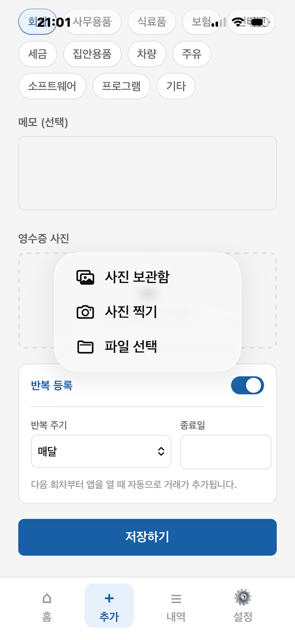
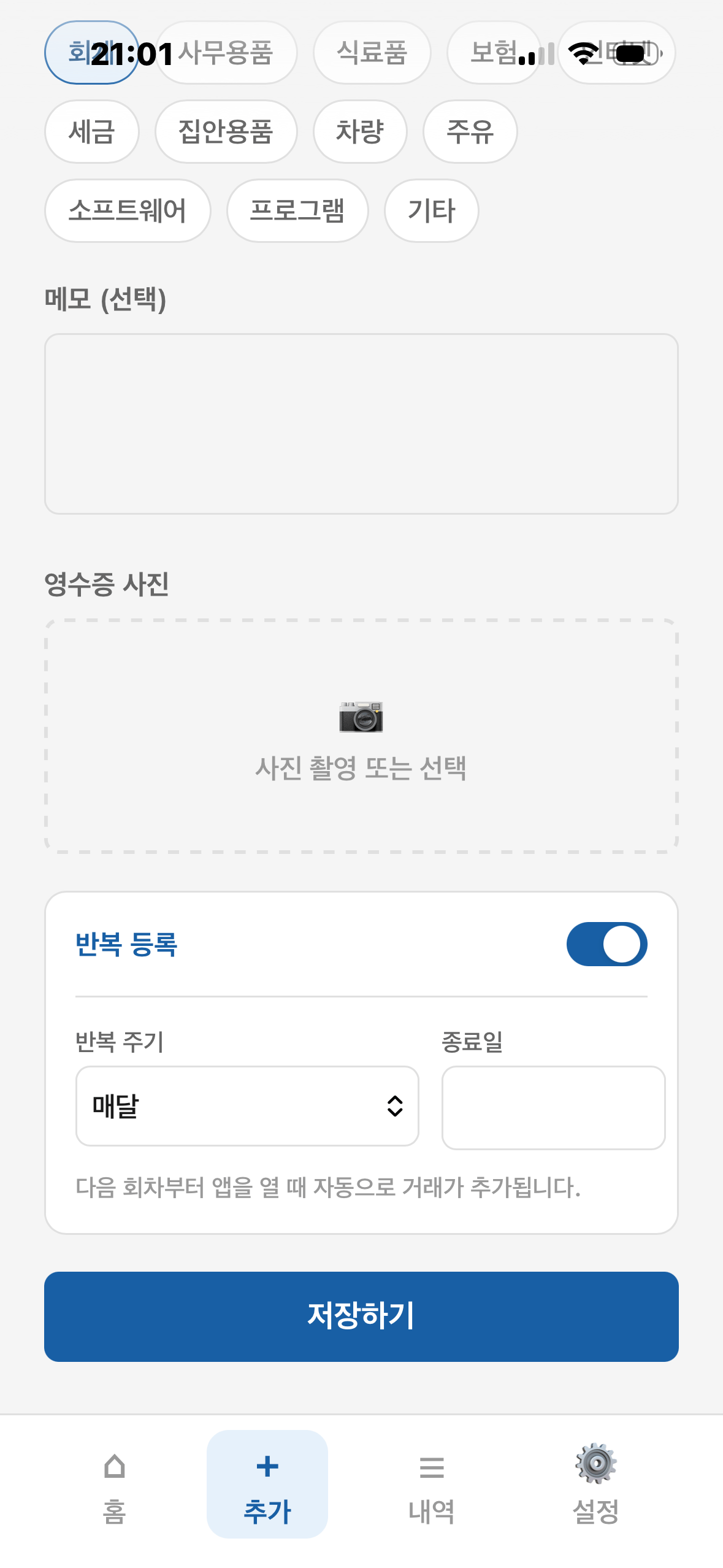
매달 반복되는 거래는 한 번만 설정 화면 1

STEP 03 · 반복

매달 반복되는 거래는 한 번만 설정

월세, 보험료, 구독료처럼 같은 거래가 반복된다면 반복 등록을 켜고 주기와 종료일을 선택하세요. 다음 회차부터 앱을 열 때 자동으로 거래가 추가됩니다.
  • 반복 등록 켜기·끄기
  • 반복 주기 설정
  • 종료일 지정
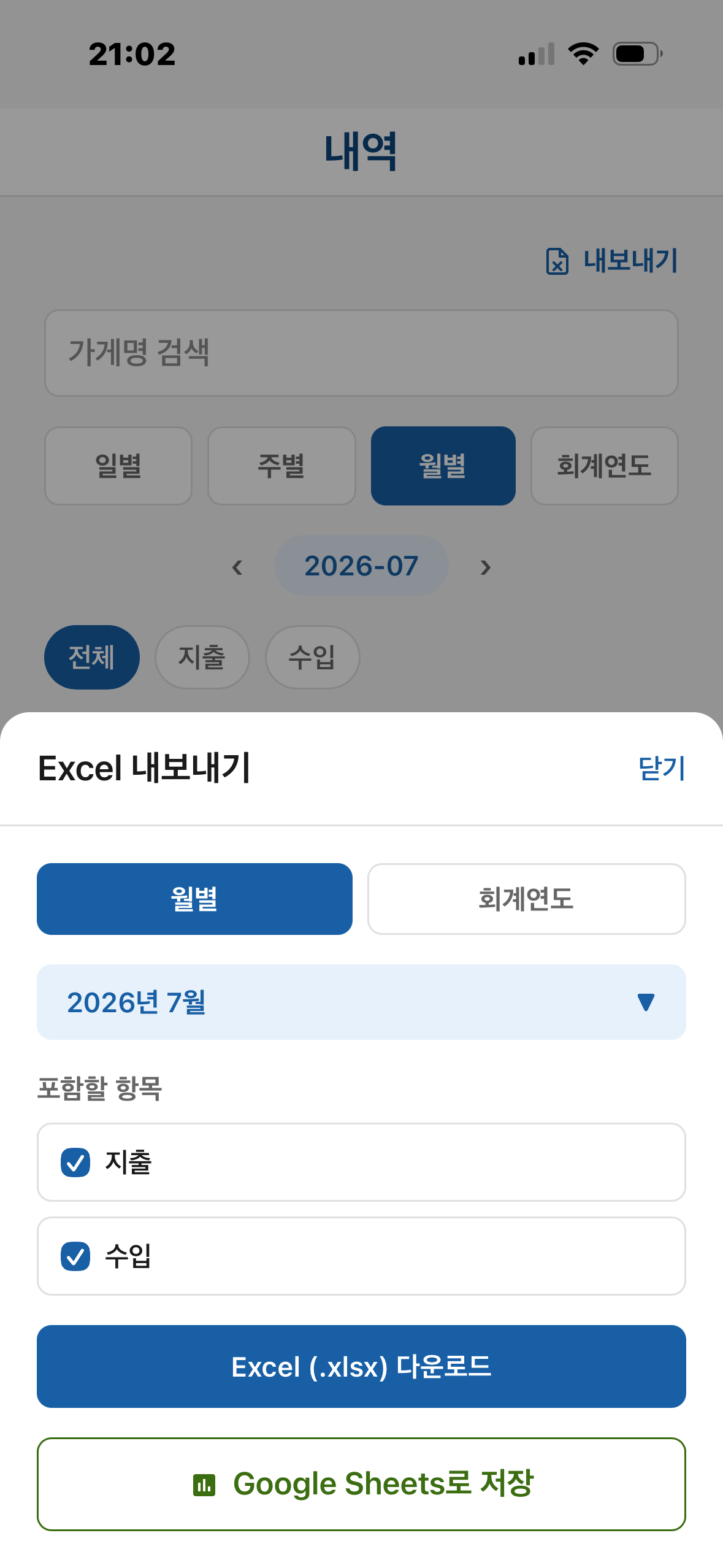
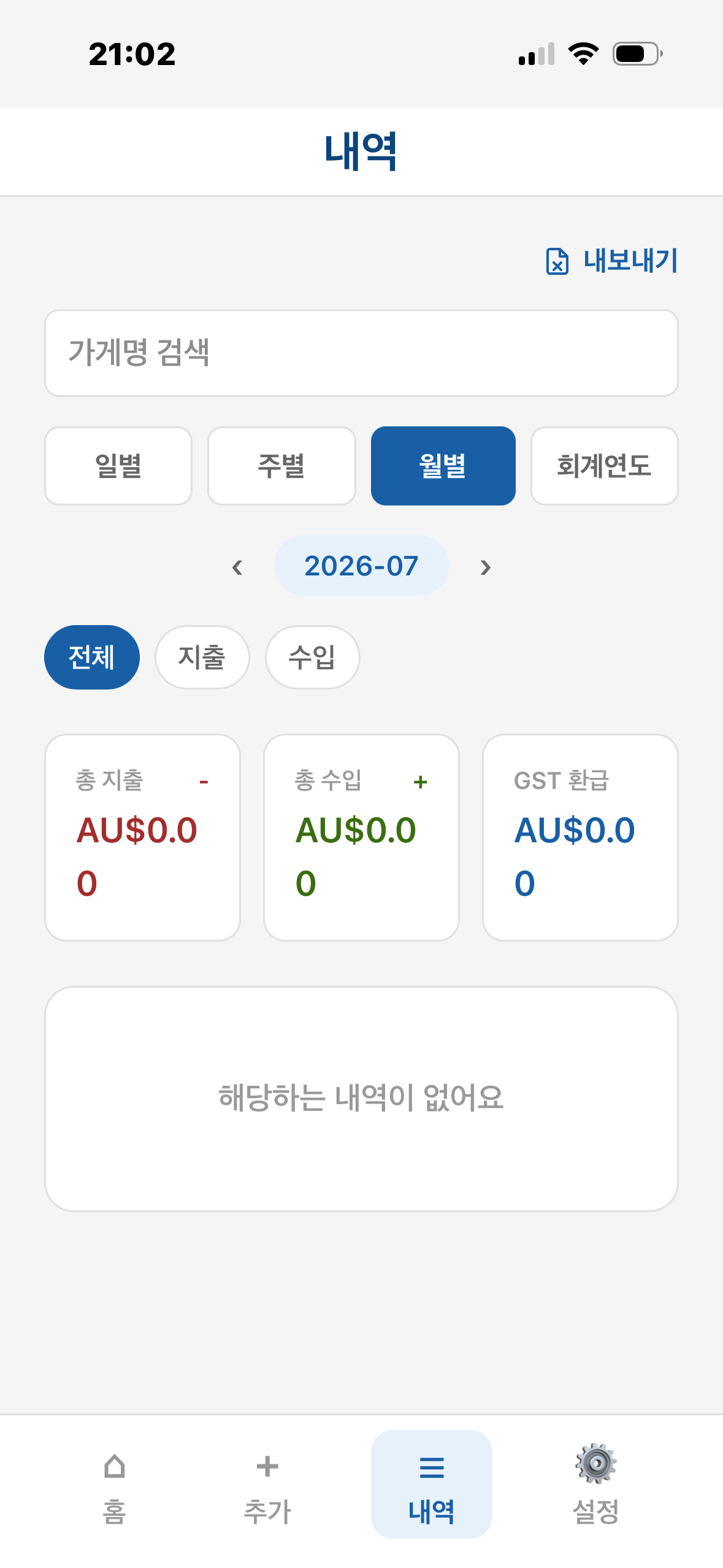
원하는 기간만 찾아 표로 저장 화면 1원하는 기간만 찾아 표로 저장 화면 2

STEP 04 · 확인과 내보내기

원하는 기간만 찾아 표로 저장

내역 화면에서 가게명과 기간, 지출·수입 유형으로 검색하고 합계를 확인하세요. 한 달 또는 회계연도 단위로 Excel 파일을 내려받거나 Google Sheets에 저장할 수 있습니다.
  • 일별·주별·월별·회계연도 필터
  • 지출·수입·GST 합계
  • Excel(.xlsx) 다운로드
  • Google Sheets로 저장

MAKE IT YOUR OWN

내 기록 방식에 맞게
설정

카테고리와 기본 통화, 회계연도 시작월, 영수증 사진 전송 방법, 언어를 원하는 방식으로 설정할 수 있습니다. Google 계정을 연결한 뒤 Google로 로그인하면 Google Drive 사진 보관과 Google Sheets 내보내기를 사용할 수 있어요.
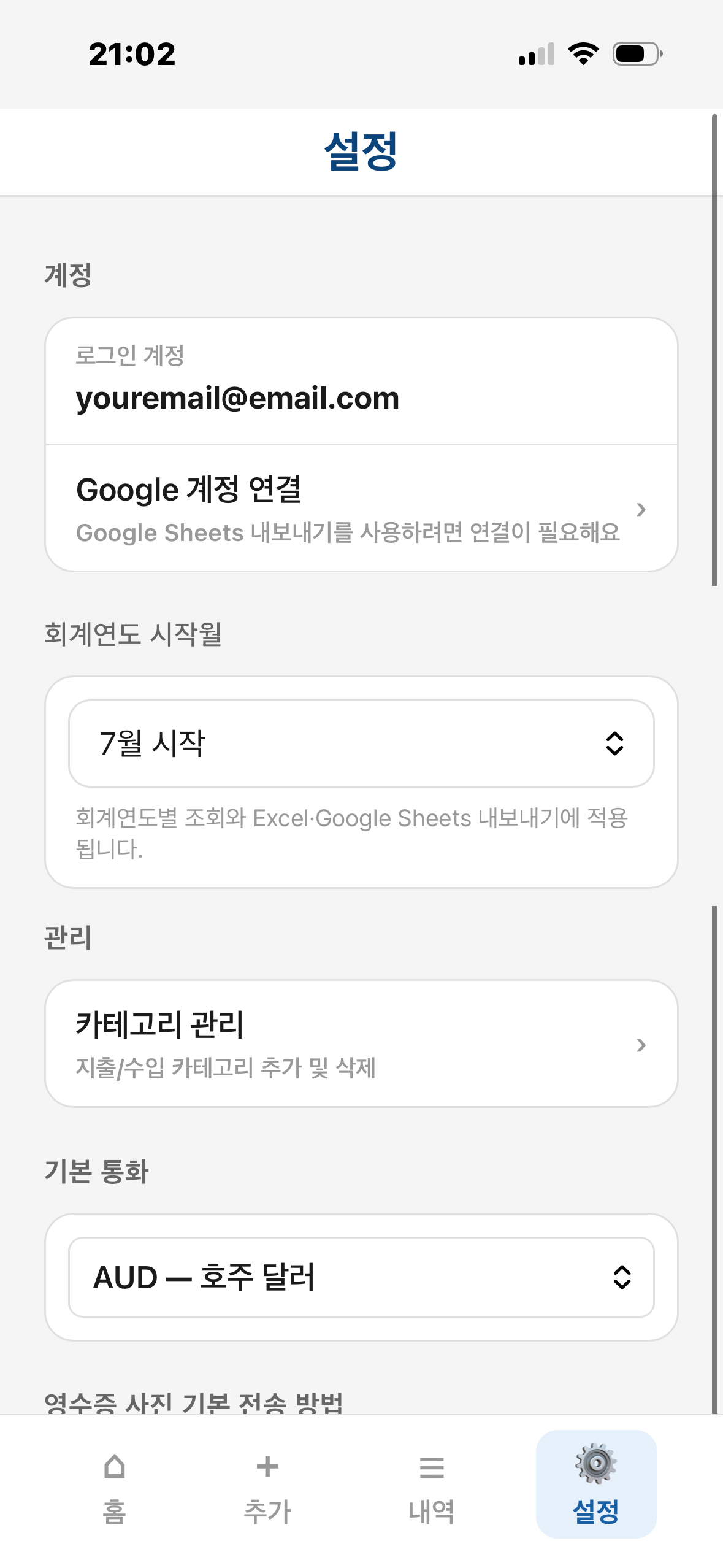
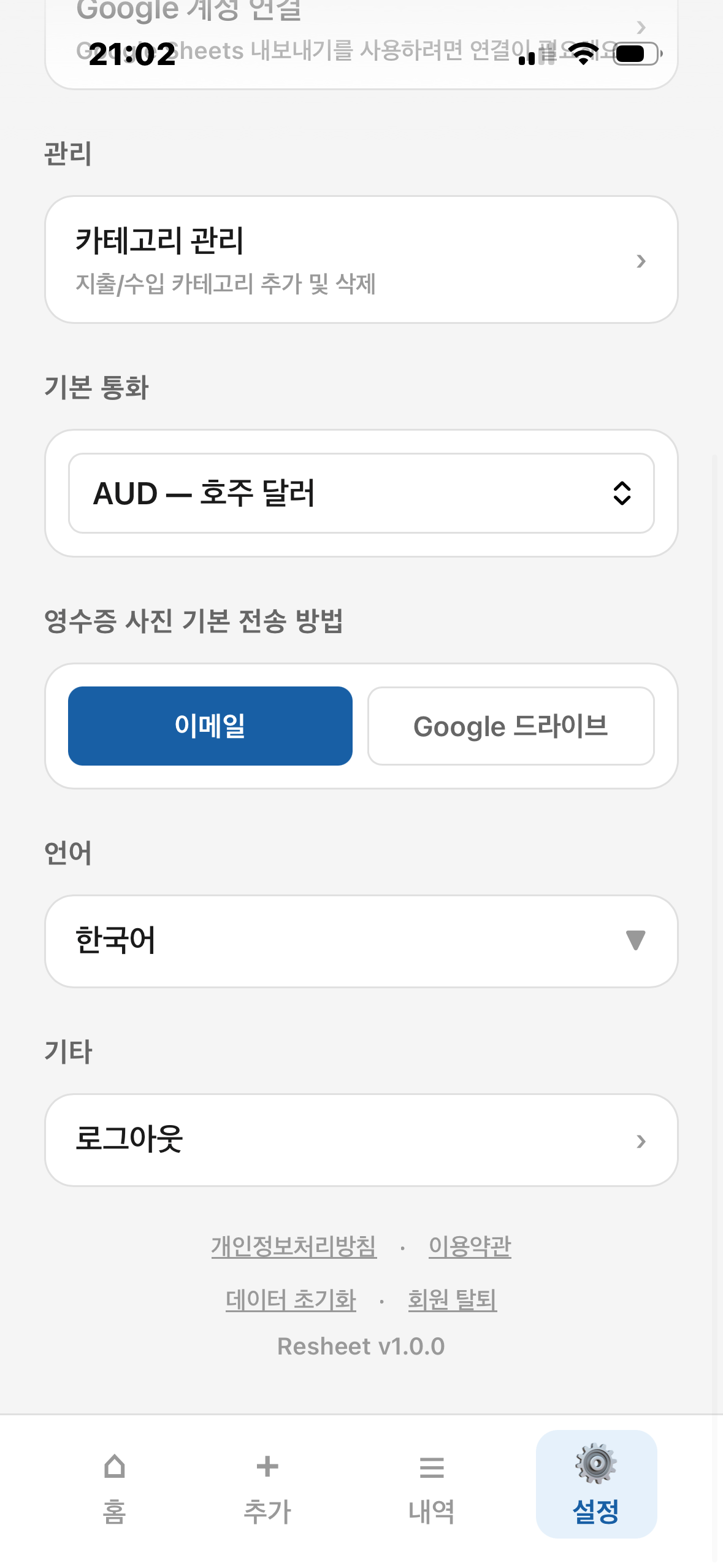
카테고리 관리기본 통화회계연도 시작월 선택사진 전송 방법한국어·English
youremail@email.com이 표시된 Resheet 설정 계정 화면기본 통화와 사진 전송 방법을 설정하는 Resheet 설정 화면

FAQ

자주 묻는 질문

실제 화면에서 확인된 기능을 기준으로 정리했습니다.

금액 자동 계산은 언제 유용한가요?

같은 날 같은 카테고리의 지출이 여러 번 발생했을 때 편리합니다. 여러 금액을 더하거나 빼서 계산한 뒤 하나의 통합된 내역으로 등록할 수 있습니다.

영수증 없이도 수입·지출을 등록할 수 있나요?

네. 영수증 사진은 선택 사항입니다. 가게명, 날짜, 금액과 카테고리만 입력해 직접 내역을 등록할 수 있습니다.

영수증 사진은 어떻게 추가하나요?

사진 보관함에서 선택하거나 카메라로 촬영할 수 있으며, 기기에 저장된 파일을 선택하는 것도 가능합니다.

귀찮은데 이미지만 저장해도 되나요?

네, 이미지만 선택 후 저장하기를 누르시면 이미지만 이메일이나 구글 드라이브에 저장됩니다.

영수증 사진은 어디로 보낼 수 있나요?

가입한 이메일로 바로 전송하거나 Google 계정을 연결한 뒤 Google Drive로 보낼 수 있습니다.

어떤 기간으로 내역을 확인할 수 있나요?

일별, 주별, 월별, 회계연도 기준으로 확인할 수 있으며 가게명과 지출·수입 유형으로도 필터링할 수 있습니다.

내역은 어떤 형식으로 저장할 수 있나요?

월별 또는 회계연도 기준으로 정리해 Excel(.xlsx) 파일로 다운로드하거나 Google Sheets에 저장할 수 있습니다.

MOBILE WEB APP

홈 화면에 추가하고
앱처럼 바로 시작하세요.

Resheet를 홈 화면에 추가하면, 필요할 때 아이콘을 눌러 바로 기록할 수 있어요.

iOS

iPhone

Safari에서 홈 화면에 추가

  • Safari에서 Resheet를 엽니다.
  • 공유 버튼을 누른 뒤 홈 화면에 추가를 선택합니다.
  • 추가를 누르면 아이콘이 홈 화면에 생깁니다.
A

Android

Chrome에서 앱으로 설치

  • Chrome에서 Resheet를 엽니다.
  • 메뉴 에서 홈 화면에 추가를 선택합니다.
  • 설치를 누르면 앱처럼 사용할 수 있어요.

START WITH RESHEET

영수증이 쌓이기 전에,
Resheet로 바로 기록하세요.

수입·지출 기록, 영수증 전송, 반복 등록과 표 저장까지 한 번에 시작하세요.

Resheet 무료로 시작하기
TOP